 癒し系AIスタッフ ラル子
ここでは、採用サイトのブログからウォンテッドリーブログに記事をコピーする際のルールをまとめていきます。
2020/10/09
2022/06/06
ウォンテッドリー:採用ブログ記事をウォンテッドリーに投稿するマニュアル

★ウォンテッドリーログイン情報はこちら
https://www.rals.co.jp/recruit/blog/educational_program/
上記<ラルズネットの『内定者教育プログラム』とは?>というブログ記事を公開する場合でお話します。
上記<ラルズネットの『内定者教育プログラム』とは?>というブログ記事を公開する場合でお話します。
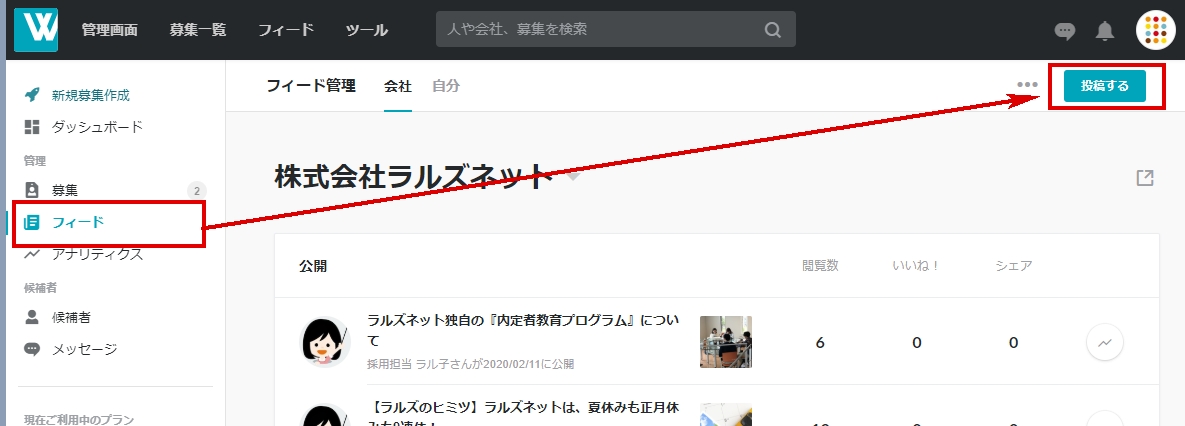
まずは、ウォンテッドリー管理画面にログインして、左袖の「フィード」を開き、「投稿する」ボタンを押して投稿画面に移動します。
現在ウォンテッドリーには3アカウントあり、採用ブログには3以上のアカウントがあります。なので、
[ウォンテッドリー側] [採用ブログ側]
・鈴木常務 → ・鈴木常務のブログ記事
・ラル造 → ・ラル造のブログ記事
・ラル子 → ・ラル子のブログ記事
・人事部 → ・上記以外のアカウントすべて(インタビュー記事もこちら)
・人事部 → ・上記以外のアカウントすべて(インタビュー記事もこちら)
こういう感じのアカウントでお願いします。
※本説明では、人事部ブログをラル子で投稿してますが、本来はウォンテッドリーでも人事部アカウントで投稿してもらうことになります…。
1、タイトルを入れる
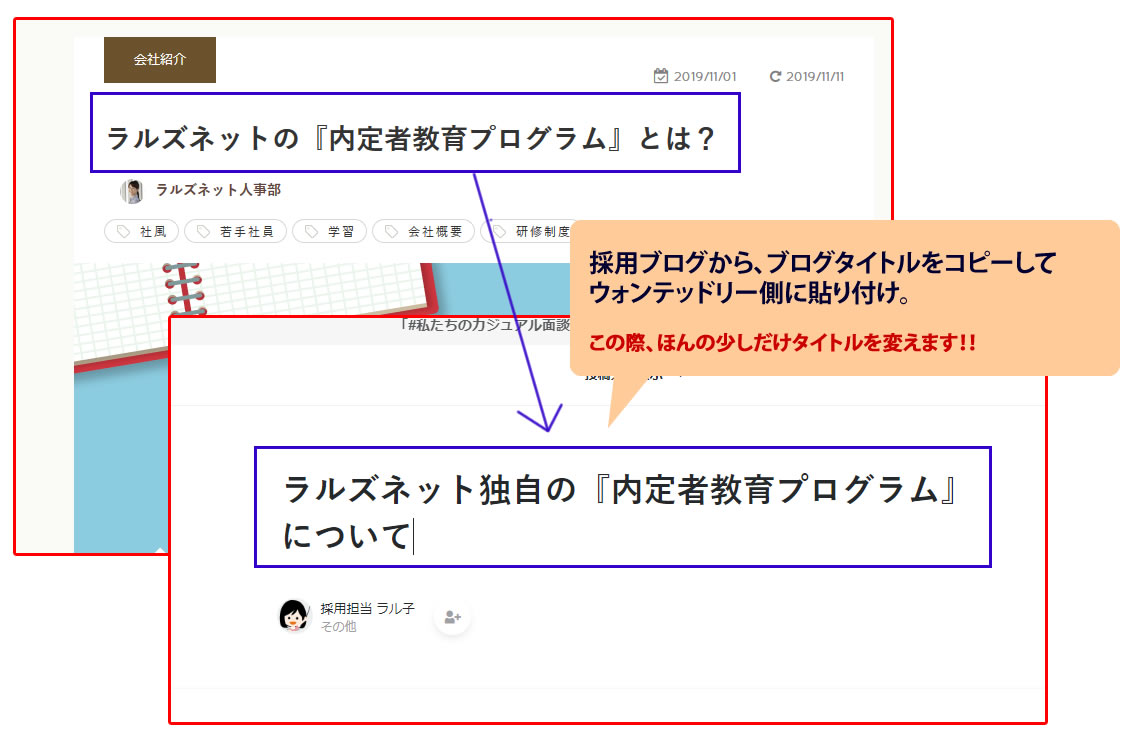
採用ブログ側のタイトルをコピーして、ウォンテッドリーのタイトル部分に貼り付けます。
この際、タイトルを一部変更してください。
(ひとこと足したり、文章のつながりを変えたり…)
2、「もくじ」がある記事は、目次をコピペする
※メイン画像については、後述します
★もくじがない記事の場合は、3に進んでください。
採用ブログでは、もくじのまえに序文的な文章がありますが、ウォンテッドリーの場合そうすると見栄えが良くないので、冒頭に目次をもってきます。
ブログ :序文→目次→本文
ウォンテッドリー:目次→序文→本文 ということです。
採用ブログのページから直でウォンテッドリーに貼り付けると崩れるので、一旦メモ帳とかに貼り付けたものを見た目整えてから、それをコピーしてウォンテッドリーに貼り付けます。
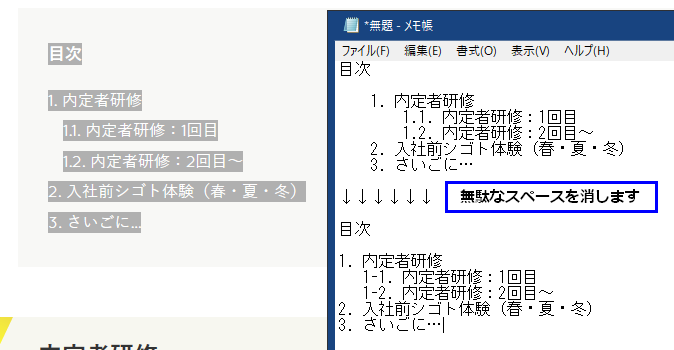
※中見出しなどの「1.1.」「1.2.」などは、「1-1.」「1-2.」に変更していただけると、見やすそうです。
ウォンテッドリーに貼り付けたら、文字装飾をします。
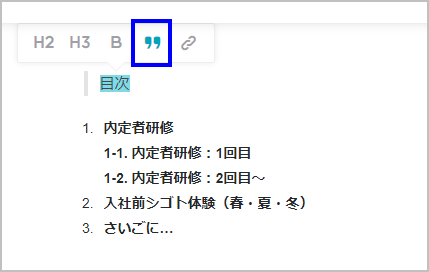
入力画面で装飾したい文字をドラッグしたら、装飾メニューが吹き出しで出てきます。
・「目次」 → 「”」を選ぶ(ちっちゃい見出しみたいなのつきます)
・目次以外の部分 → 「B」を選ぶ(太字になります)
目次のすぐ下には、区切り線の装飾(点が3つ並んだもの)を入れます。
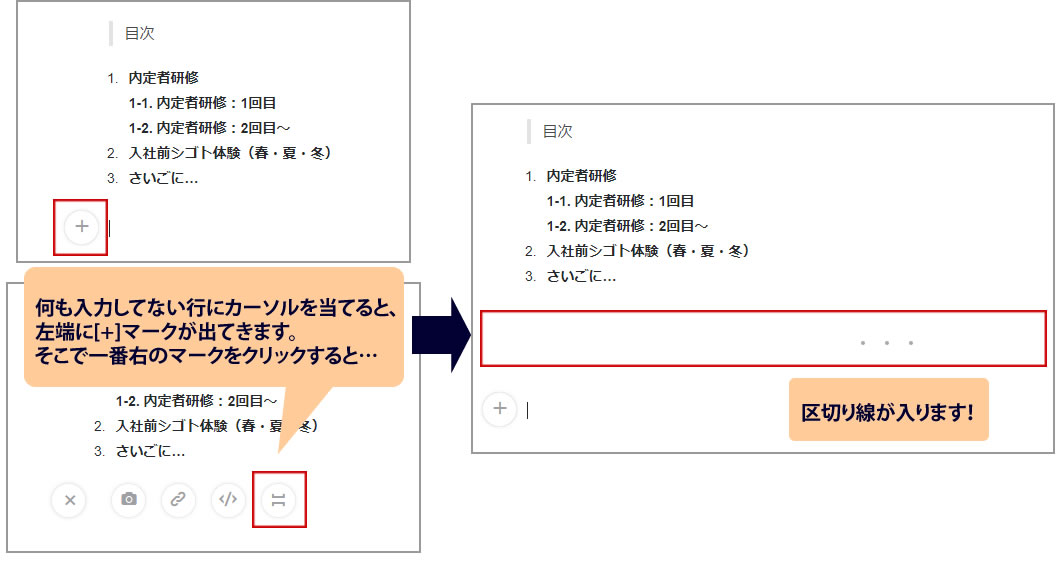
区切り線は、キーボードの「ー」キーを3回連打するだけでも入れられます。(F11キーの下、ひらがなの「ほ」のキーです)
3、本文をコピペし、内容をちょっと変更
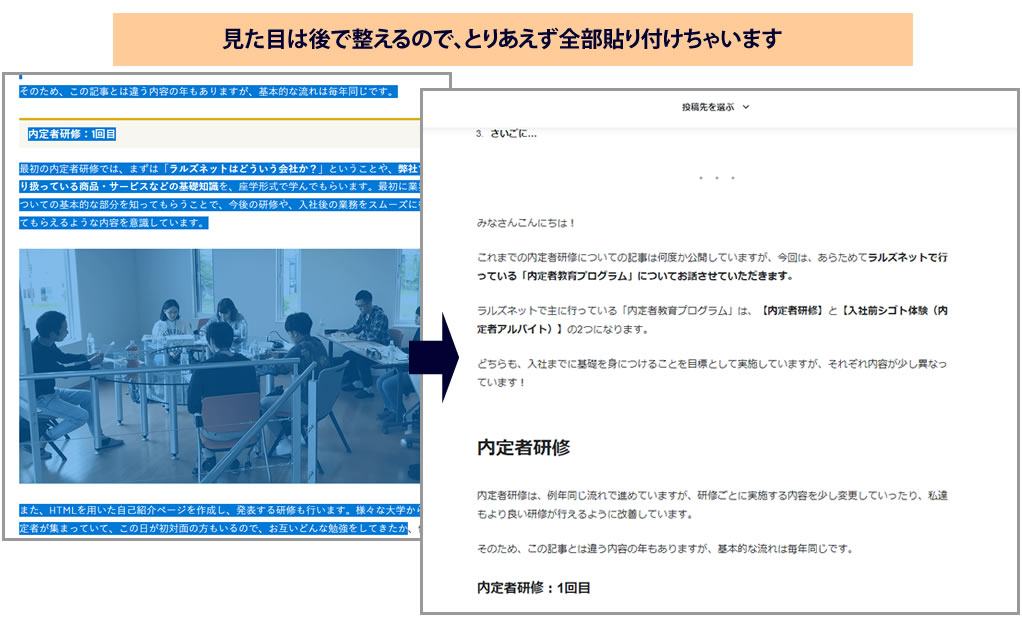
目次を入れた場合は、目次の上の文章+本文、目次のない場合は記事丸ごとコピーしてウォンテッドリーに貼り付けます。
※見出しも記事内画像も丸ごとコピーして大丈夫です!画像もそのままコピペできます。
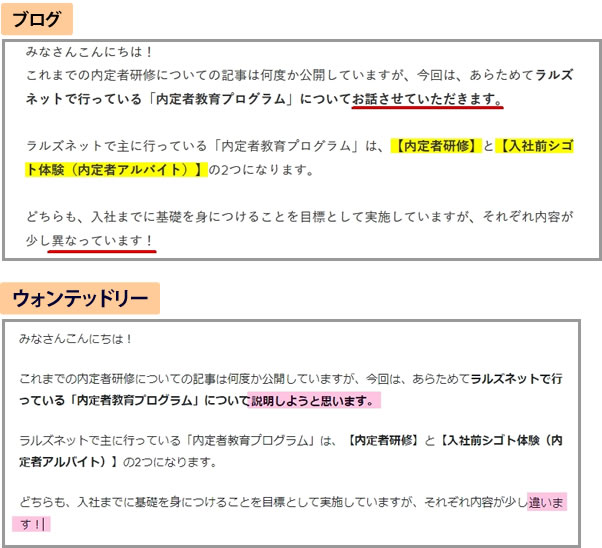
採用ブログとウォンテッドリーで全く同じ文章を公開してしまうと、重複コンテンツ扱いになり、検索順位が下がったり、あまり良くない状態になるらしいです。
(ここは詳しく掘り下げずに、同じ文章を公開するのは良くない!と認識してくれるだけで問題ありません。)
そこで、記事本文を少し変更してください。
あまり難しく考えず、語尾をちょっと変えるとか、その程度で大丈夫だと思います。
4、見た目を整えていきます
記事の装飾ルールについては、統一しているのでこの通りでお願いします。
コピペした時点で、ある程度字の大きさとかは指定のものになっているかもしれません。
◆大見出し・・・「H2」で装飾
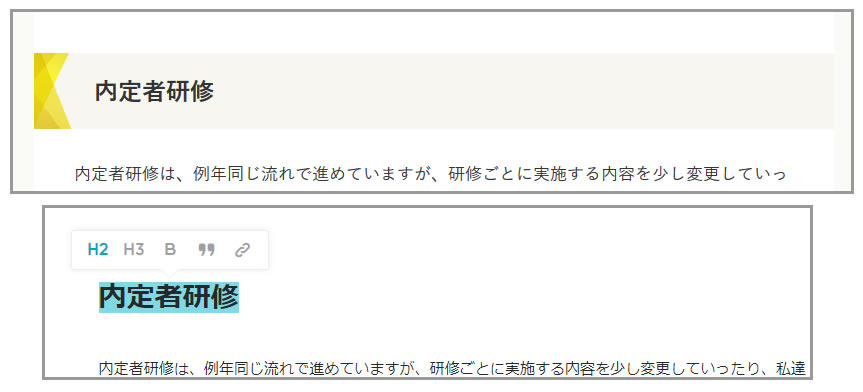
◆中見出し・・・「H3」で装飾
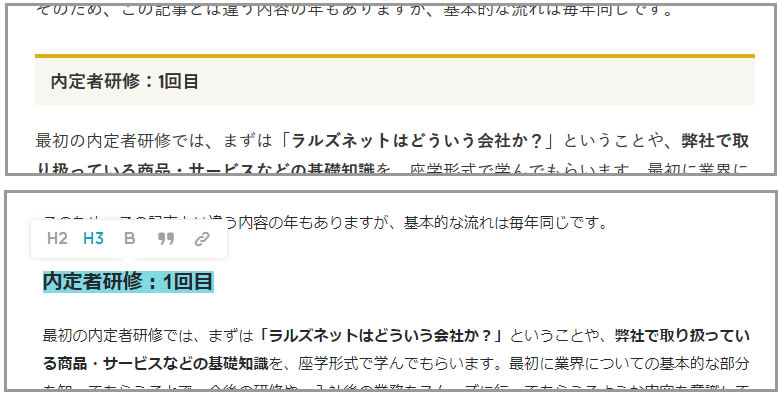
◆小見出し・・・「”」+「B」で装飾
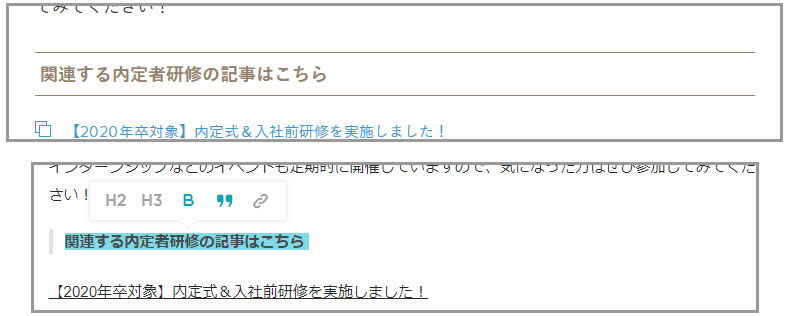
◆各見出しの前・・・「区切り線」で区切る
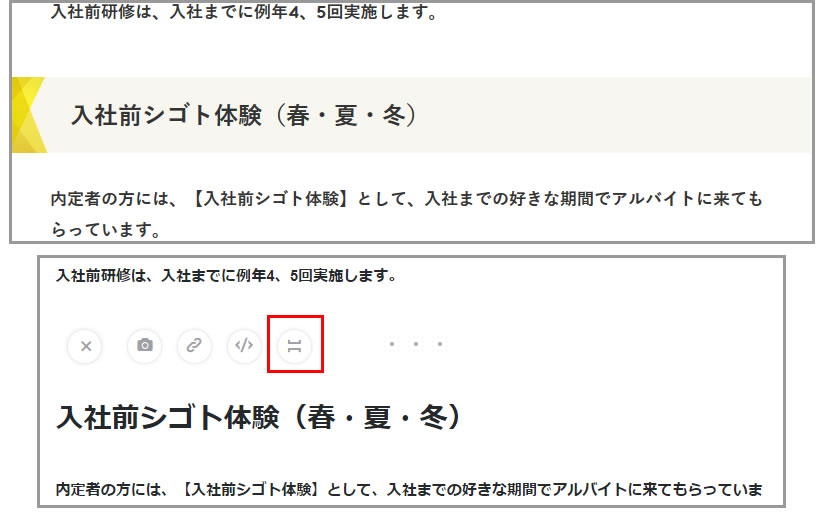
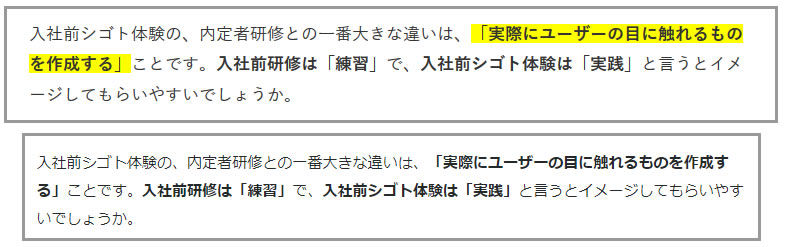
◆太字・黄色い網掛け文字・・・どちらも「B」で装飾
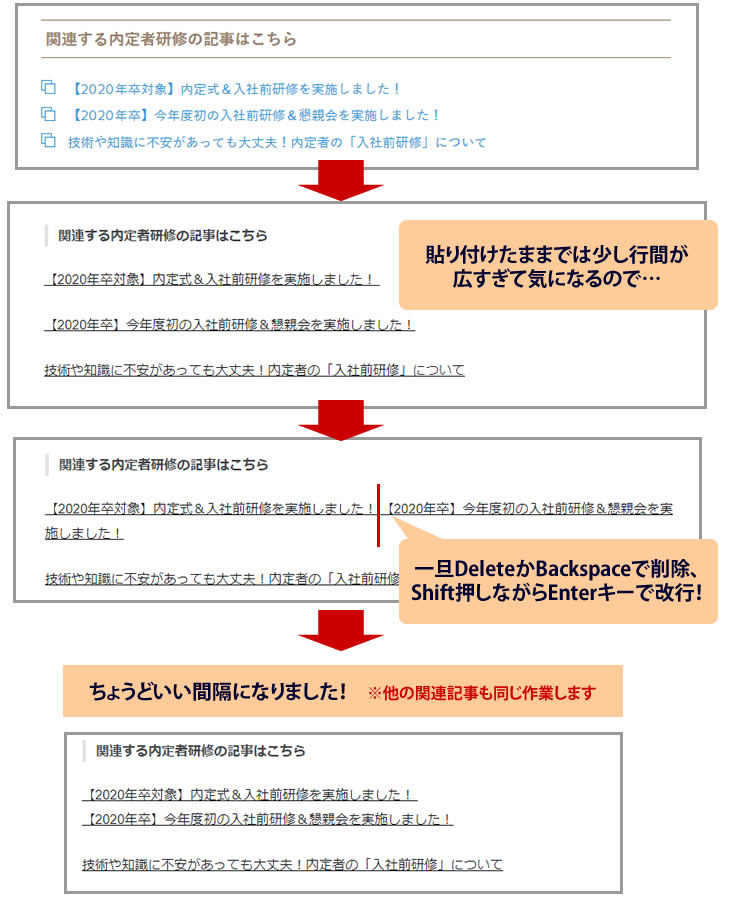
◆関連記事へのリンク・・・そのままコピペで反映されます!
5、写真を調整する
記事内写真
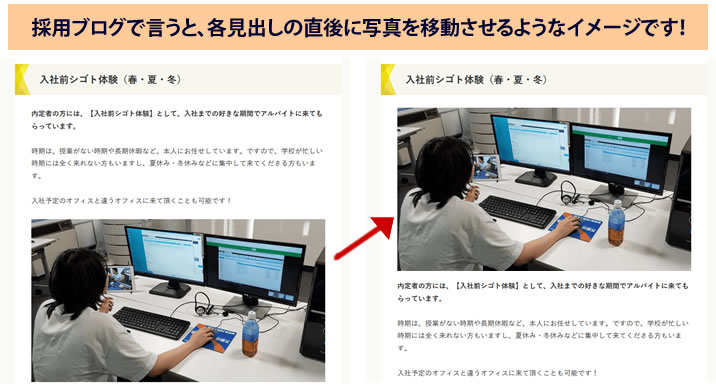
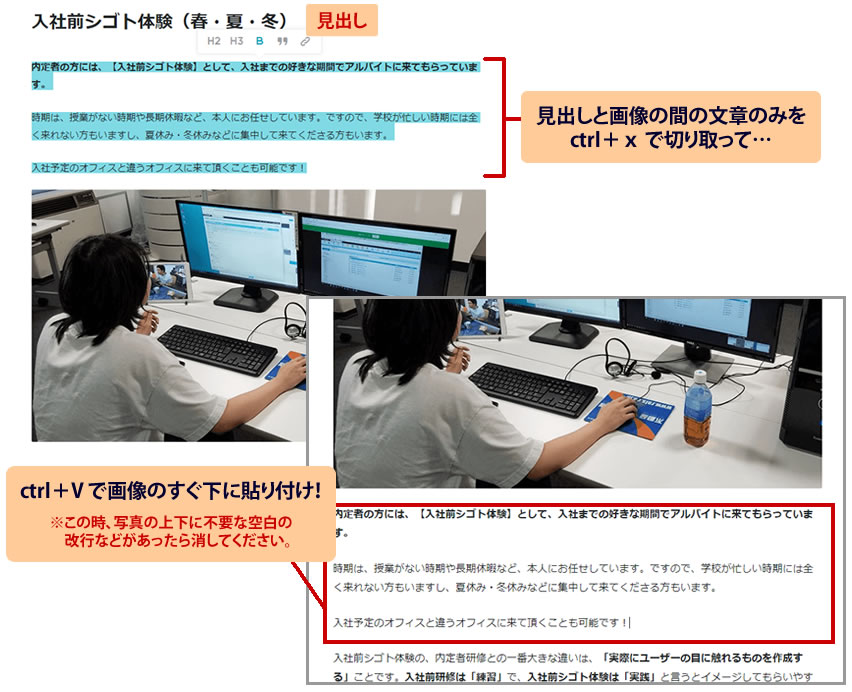
記事内写真の位置を調整していきます。
ウォンテッドリーの方は、採用ブログの大見出しのような明確な区切り線がなく、少し見にくくなっているため写真の位置を変更します。
———————–
メイン写真
メイン写真は、採用ブログと縦横比が違うため、ブログ用のメイン画像をそのまま使うと、この記事のように途切れてしまいます。
写真ACから取ってきたようなメイン画像を使ってる場合は、ブログ画像をそのまま使ってOK(人物が入ったものは、入れてみて途切れそうなら他のものを探す)
文字入り画像や、途切れさせてはいけない画像などはそのまま使わず、写真ACなどの素材サイトから違うメイン画像を準備してください。
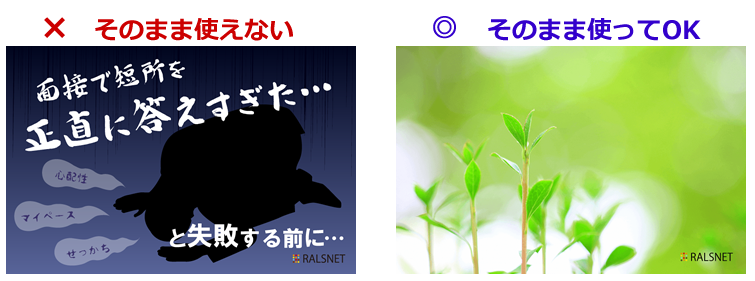
あまり選定にはこだわらず、途切れても支障のない人物ナシの「テクスチャ・背景」カテゴリから探すのが早そうです。
(サイズは、1280×560 で作ってください。右下のラルズロゴは不要)
◆登録手順
「+カバー写真を追加」というボタンから、メイン写真を選ぶだけで登録できます!
その他:操作方法いろいろ
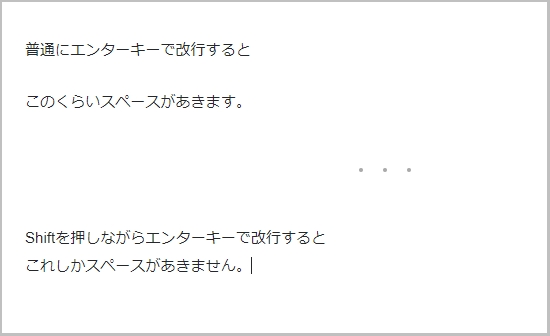
◆改行する際◆
・普通に「エンターキー」で改行すると・・・ →広めに行間があきます。
・「Shift+エンターキー」で改行すると・・・ →行間があかない状態で改行できます。
文章のつながりによって、段落?ごとには行間1行あけて入れたり、同じ段落内での改行は「Shift+エンターキー」で改行してたりします。
基本的には採用ブログの行間を真似してください。
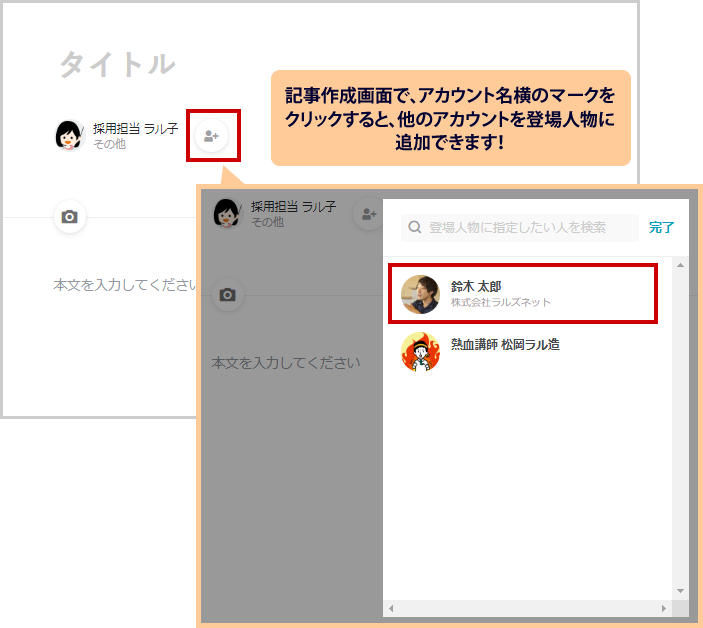
◆他のアカウントを登場人物に含める際◆
まだこの形式の記事は投稿してませんが、社員同士の対談…とかそういった記事に使えるんだと思います。
フィードを各種SNSへシェア(拡散)を行う
フィードへの投稿と同時にSNSでのシェアもお願いいたします。
文章作成
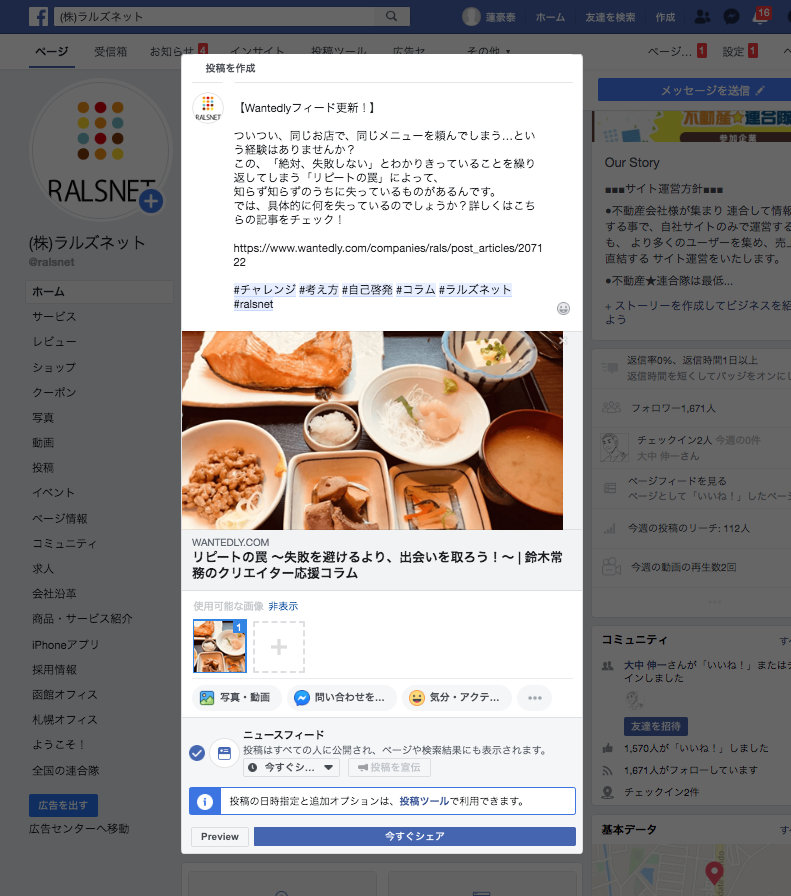
SNSシェア用に文章を作成します。(主にFacebook)
例:リピートの罠 〜失敗を避けるより、出会いを取ろう!〜
https://www.wantedly.com/companies/rals/post_articles/207122
< Facebook >
【Wantedlyフィード更新!】
ついつい、同じお店で、同じメニューを頼んでしまう…という経験はありませんか?
この、「絶対、失敗しない」とわかりきっていることを繰り返してしまう「リピートの罠」によって、
知らず知らずのうちに失っているものがあるんです。
では、具体的に何を失っているのでしょうか?詳しくはこちらの記事をチェック!
https://www.wantedly.com/companies/rals/post_articles/207122
#チャレンジ #考え方 #自己啓発 #コラム #ラルズネット #ralsnet
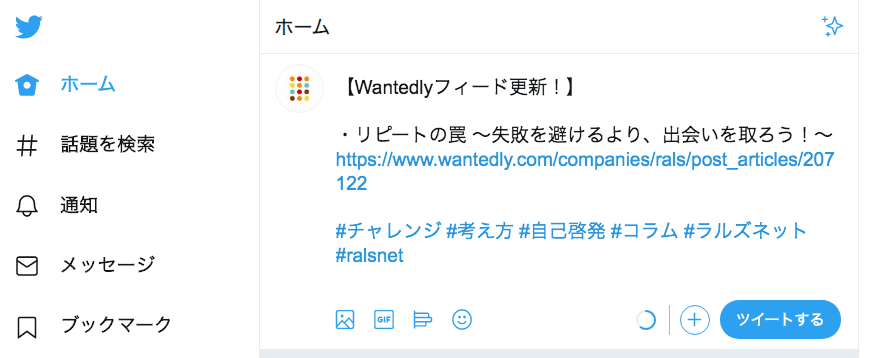
<twitter>
【Wantedlyフィード更新!】
・リピートの罠 〜失敗を避けるより、出会いを取ろう!〜
https://www.wantedly.com/companies/rals/post_articles/207122
#チャレンジ #考え方 #自己啓発 #コラム #ラルズネット #ralsnet
注意点
・ハッシュタグ「#」は忘れない。(フィードのトピックで入ってるもの + 「#コラム」「#ラルズネット」「#ralsnet」を入れておく)
・URLについてはフィードの詳細記事URLとします。(?◯◯◯=◯◯◯のようなものが入っていないもの)
・他関係ありそうで検索されそうなキーワードもハッシュタグ「#」として入れておく。
シェアを行う
下記のSNSでシェアを行う。(アカウントについては上司に確認)
・Twitter:コーポレートアカウント( https://twitter.com/ralsnet )
・Facebook:コーポレートアカウント( https://ja-jp.facebook.com/ralsnet )
注意点
・1日1記事のシェアでお願いいたします。(1日に2記事移行した場合、日付をずらしてください)
・投稿時間については8:00(出勤時間狙い) or 18:00(退勤時間狙い)で行う。
参考:バズりやすい時間帯がある?【統計データで解説】SNSで投稿をシェアされよう
> https://www.teitoku-rockyou.net/2018/09/05/book-review/know-how/sns-share-time/#SNS-2
予約投稿でシェアを行う
前述にもある通り、閲覧されやすい8:00や18:00があるが、
投稿忘れやまだ出社していないという問題があると思います。。。
そのような時は各SNSに予約投稿の方法があるのでそちらをご紹介します。
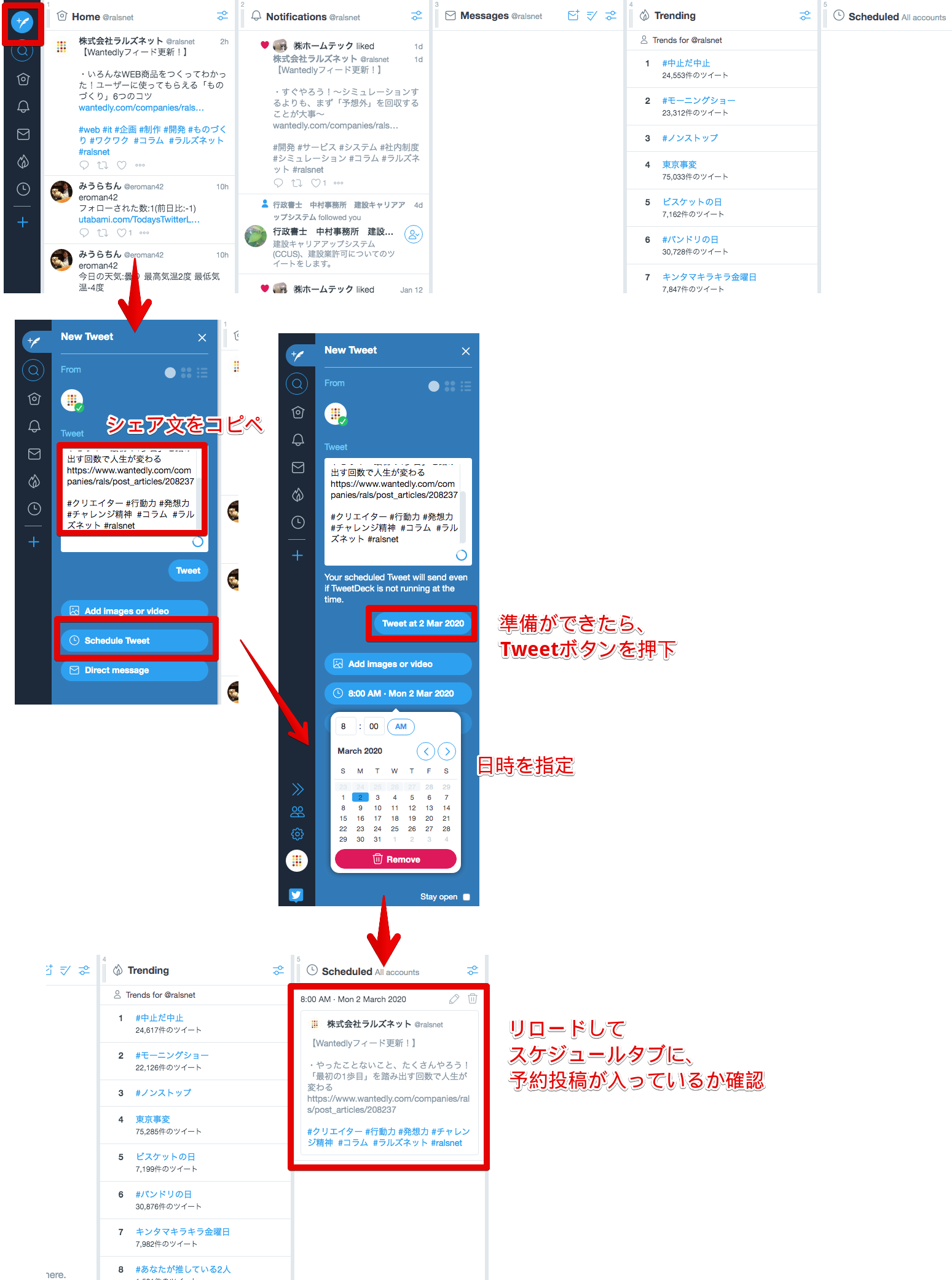
・Twitter
tweetdeckという別サービスで行う
https://tweetdeck.twitter.com/
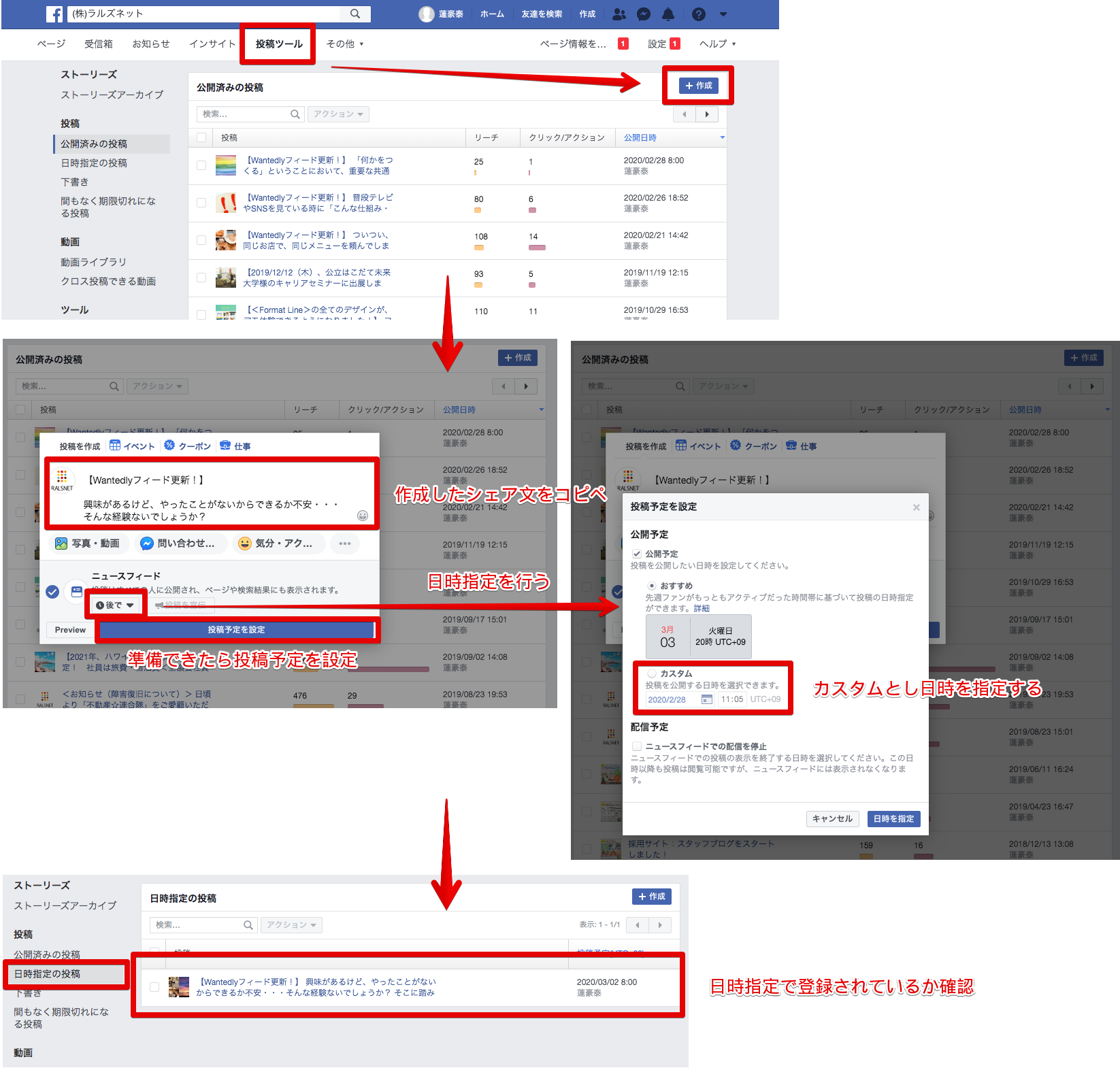
・Facebook
Facebook内にある投稿ツールで行う
https://www.facebook.com/help/389849807718635
この記事に関連するキーワード

 エンジニア 中谷