2022/06/01
2022/06/06
採用ブログをLINEのタイムラインに予約投稿するマニュアル
 癒し系AIスタッフ ラル子
スタッフブログ記事を公開したあと、LINEのタイムラインに予約投稿を行うためのマニュアルです。
目次
LINEの投稿について
ラルズネット新卒採用アカウントをお友達追加してもらっている人達へ向けて、新しく公開された採用ブログの案内をタイムラインに流します。
作業頻度
採用サイトのスタッフブログが新規公開された時点で、作業を行います。
手順
アカウントにログインする
◆採用:配信専用アカウント
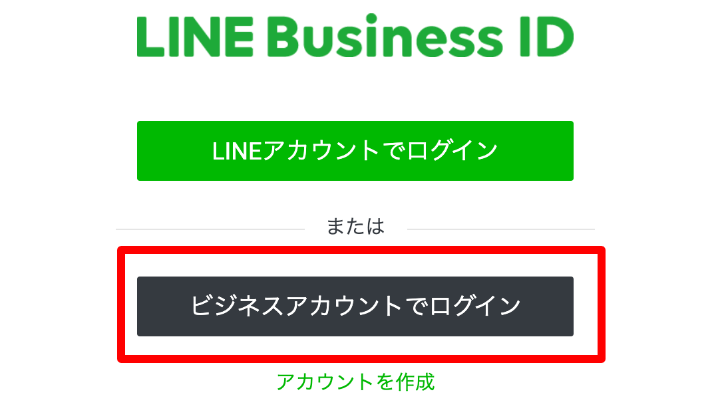
上記URLから、ビジネスアカウントにログインをします。
アカウントを選択する
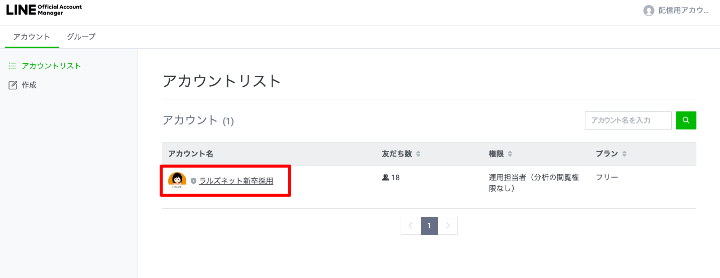
アカウントリストにある「ラルズネット新卒採用」を選択します。
予約投稿を作成する
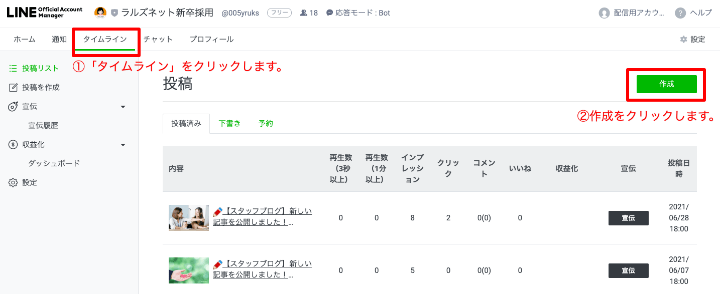
①「タイムライン」をクリックします。
②「作成」をクリックし、タイムライン投稿ページに移動します。
予約投稿の設定をする
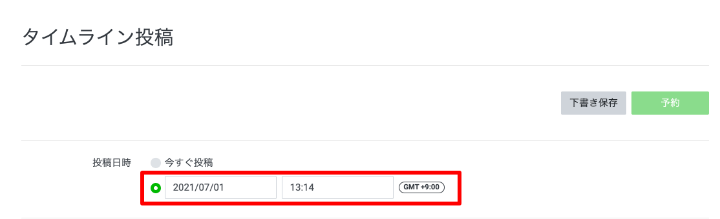
投稿日時の日付と時間を指定します。
(投稿日時は、ブログ投稿日の18時か予約を作成する日の18時に設定します)
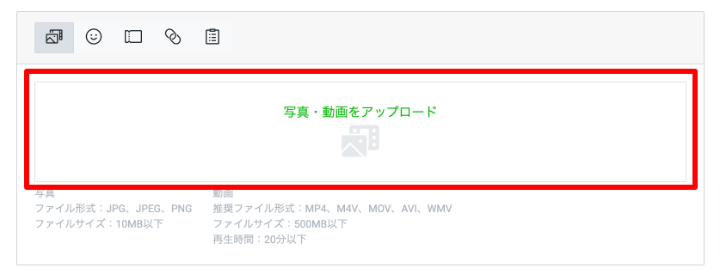
サムネ画像をアップロードする
その下にある「写真・動画をアップロード」の欄に、サムネ画像(ブログのメイン画像)をドラッグ&ドロップしてアップロードします。
テキストを入力する
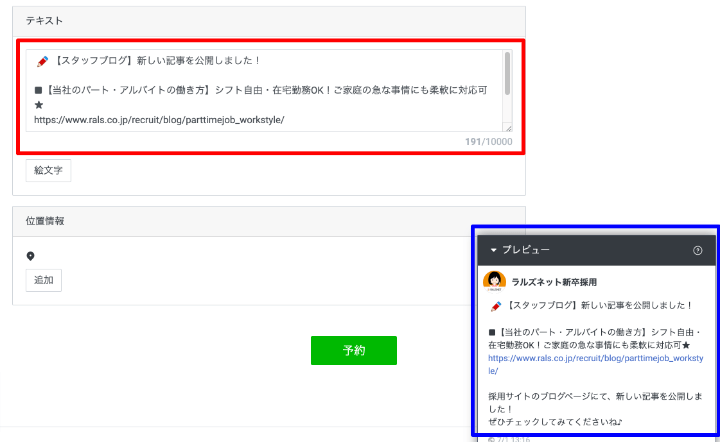
テキスト欄にテンプレートをコピペして、「タイトル」と「URL」を今回投稿するブログのものに変更します。
※(pencil)と入力すると、自動でLINEのテキストに鉛筆の絵文字が入力されます。
入力後は、プレビュー(青枠の部分)にも文章が反映されているか、確認しましょう。
=======以下テンプレート=============
(pencil)【スタッフブログ】新しい記事を公開しました!
■○○○(記事タイトル)
https://○○○(記事URL)
採用サイトのブログページにて、新しい記事を公開しました!
ぜひチェックしてみてくださいね♪
予約を確定する
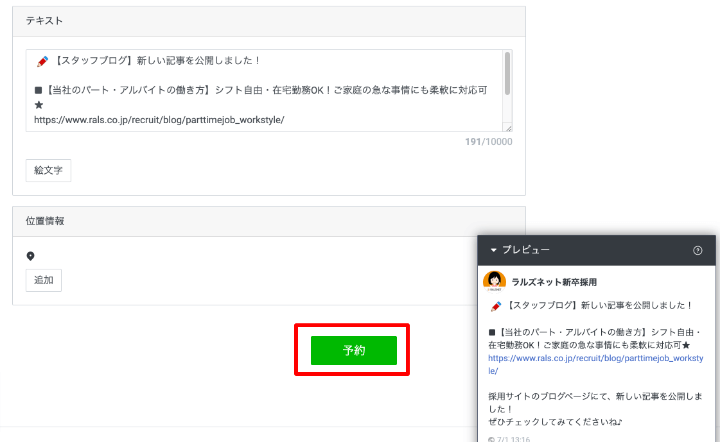
文章を確認したら予約ボタンを押して、予約を確定します。
予約ができているか確認をする
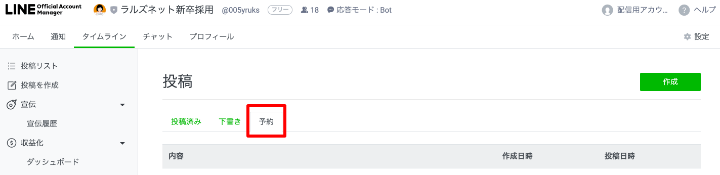
タイムラインに戻って「予約」タブを選択し、予約投稿が設定されているかを確認します。
文章の内容・メイン画像・指定日時を確認し、問題なければログアウトします。
執筆依頼リストにチェックを入れる
予約投稿作業を行った後は、執筆依頼リストの「SNS投稿管理シート」の「採用TL予約」欄にチェックをいれて終了です。
この記事に関連するキーワード



 エンジニア 中谷